Tour del panel
Dónde está cada cosa en su panel de BuzFind. Lectura de unos 5 minutos.
Después de iniciar sesión, llega al panel en /dashboard.
Cada sección se llega desde la barra lateral izquierda. Aquí explicamos qué hace cada una y cómo usarla.
La barra lateral - su mapa
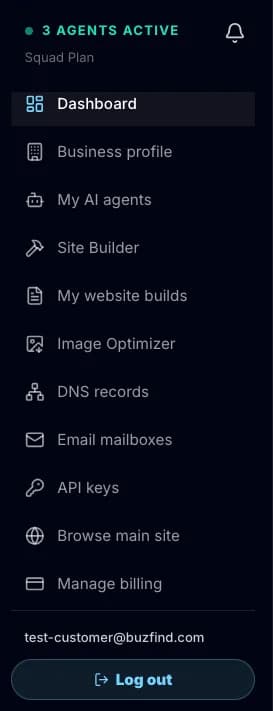
Estas son las secciones, en el orden en que aparecen:
- Panel: la pantalla de inicio, con sus pasos de configuración, sus tareas recientes de los agentes y el chat.
- Perfil del negocio: el nombre de su negocio, teléfono, dirección, sitio web, zona de servicio y enlaces a su Perfil de Negocio en Google y a sus redes. Los agentes lo leen para que su trabajo vaya con su negocio.
- Aparecer en Google y Facebook: una guía paso a paso para crear su propio Perfil de Negocio en Google y su página de Facebook. Nosotros le llenamos los datos para copiar. Usted crea y verifica las cuentas.
- Mis agentes de IA: elija cuáles de los 25 agentes ocupan las plazas de su plan, cámbielos o agregue un agente extra.
- Informes y arreglos: sus informes terminados, con los pasos para arreglar cada problema.
- Automatización Social: convierte una página de su sitio en borradores de publicaciones e imágenes que puede editar y descargar (planes pagados).
- Site Builder: donde pide un sitio web nuevo.
- Mis sitios creados: cada pedido de Site Builder que ha hecho, con su estado, la vista previa y el enlace en vivo.
- Optimizador de imágenes: achica sus fotos en el navegador antes de subirlas.
- Registros DNS: los registros para pegar en su registrador de dominio, para que su sitio salga en vivo y su correo funcione.
- Buzones de correo: cree buzones, configure reenvíos y escriba un mensaje de fuera de oficina.
- Llaves API: para desarrolladores que quieran conectar BuzFind a sus propias herramientas.
- Ayuda y soporte: abra un ticket de soporte y vea nuestras respuestas. Agregue un teléfono de EE. UU. y le devolvemos la llamada, o su WhatsApp si está fuera de EE. UU.
- Ver el sitio público: abre buzfind.com en una pestaña nueva.
- Administrar facturación: abre su portal de facturación (plan, tarjeta, facturas, cancelar).
La pantalla de inicio
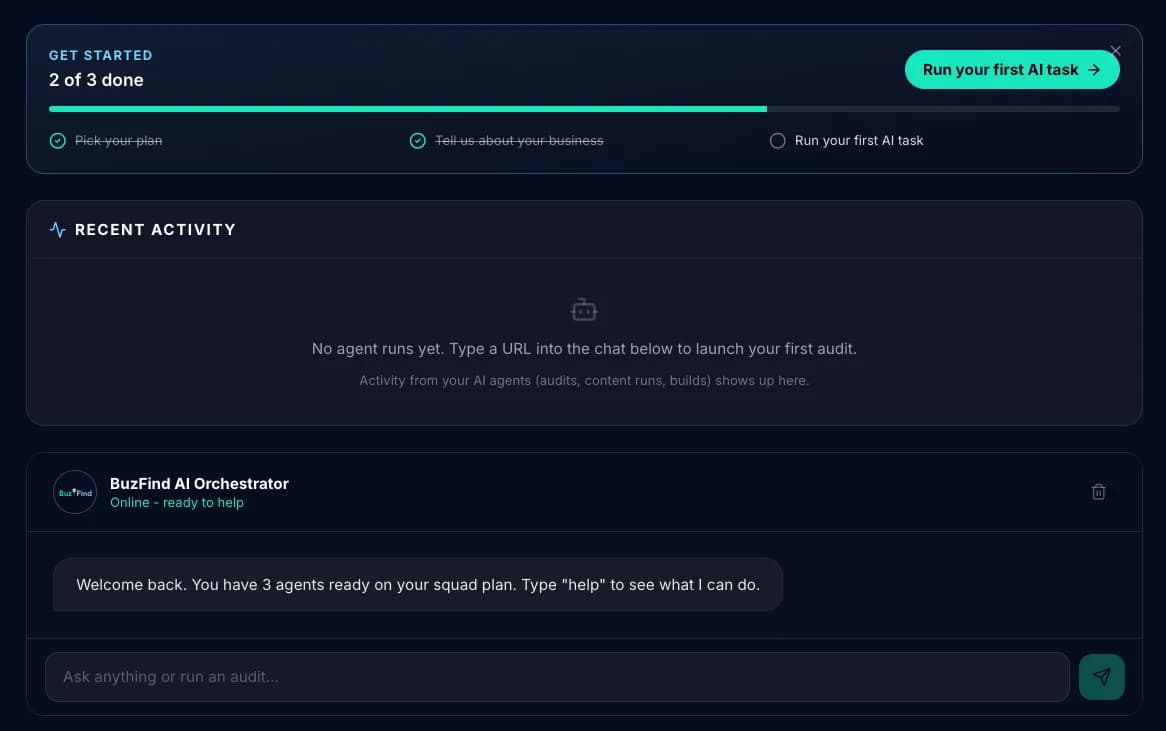
Si todavía no ha elegido un plan, la pantalla de inicio muestra las cuatro tarjetas. Elija una y pague. Sus plazas de agentes se activan apenas se confirma el pago.
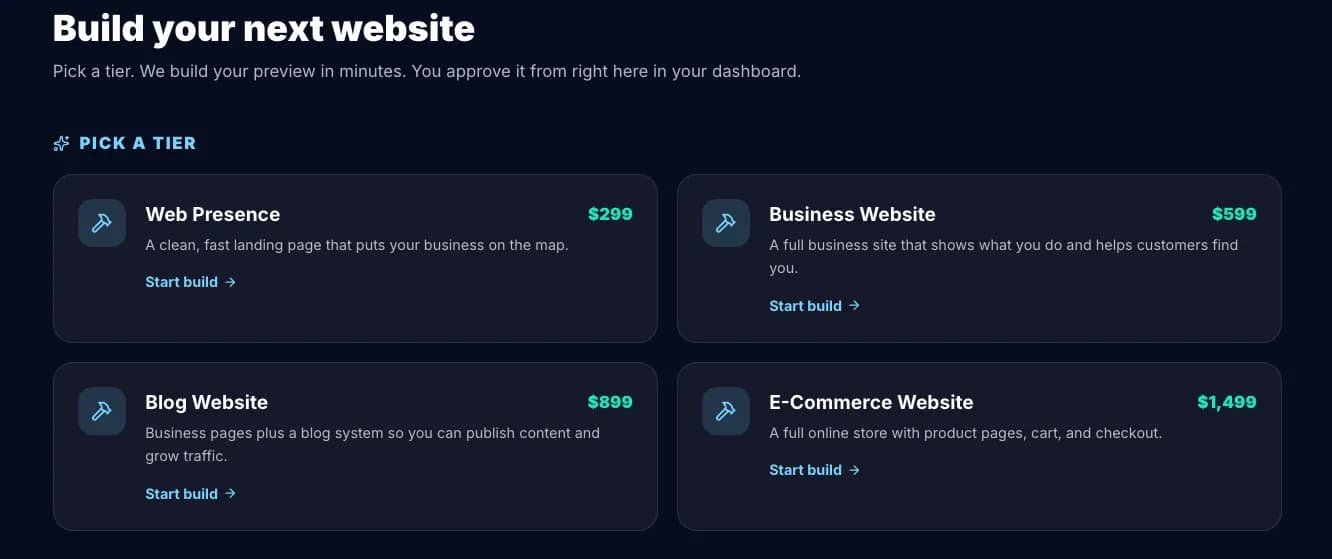
Una vez activo el plan, la pantalla de inicio cambia a tres cosas:
- Progreso de configuración: un medidor pequeño con sus 3 pasos de configuración y los que faltan.
- Actividad reciente: sus últimas 10 tareas de los agentes, con el sitio que revisó cada una y si ya terminó.
- Chat: escriba lo que necesita en palabras sencillas. El chat lo envía al agente correcto y le muestra la respuesta.
Perfil del negocio
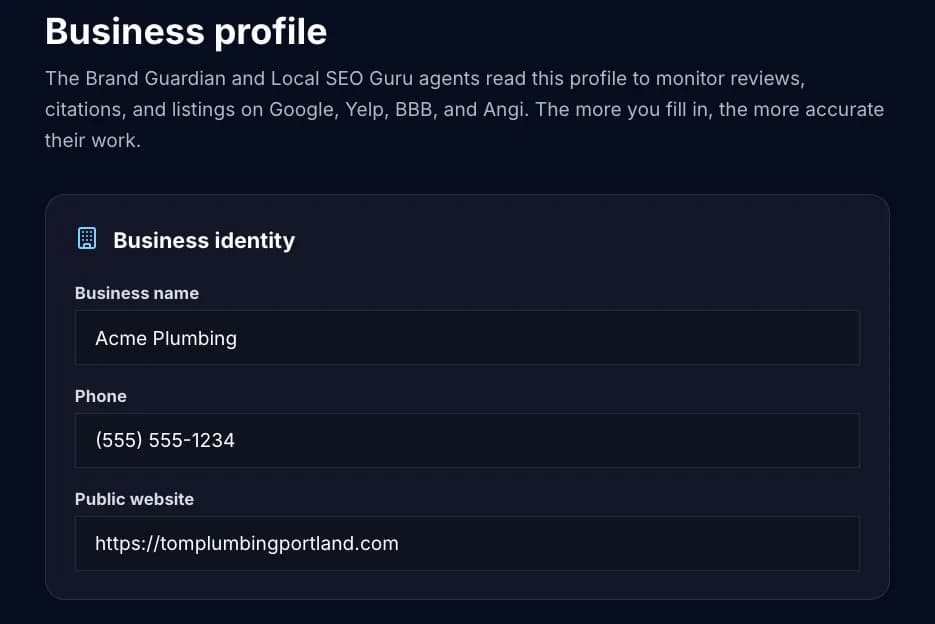
Haga clic en Perfil del negocio en la barra lateral. Llene el formulario una sola vez.
Sus agentes leen este perfil antes de trabajar. El Authority Content Creator lo usa para escribir sobre sus servicios y su ciudad reales. El Entity Schema Engineer usa su nombre, dirección y teléfono reales en los datos estructurados que sugiere. El Local SEO Guru usa su zona de servicio para revisar sus páginas de ciudad. Si lo deja vacío, su trabajo será más genérico.
Mis agentes de IA
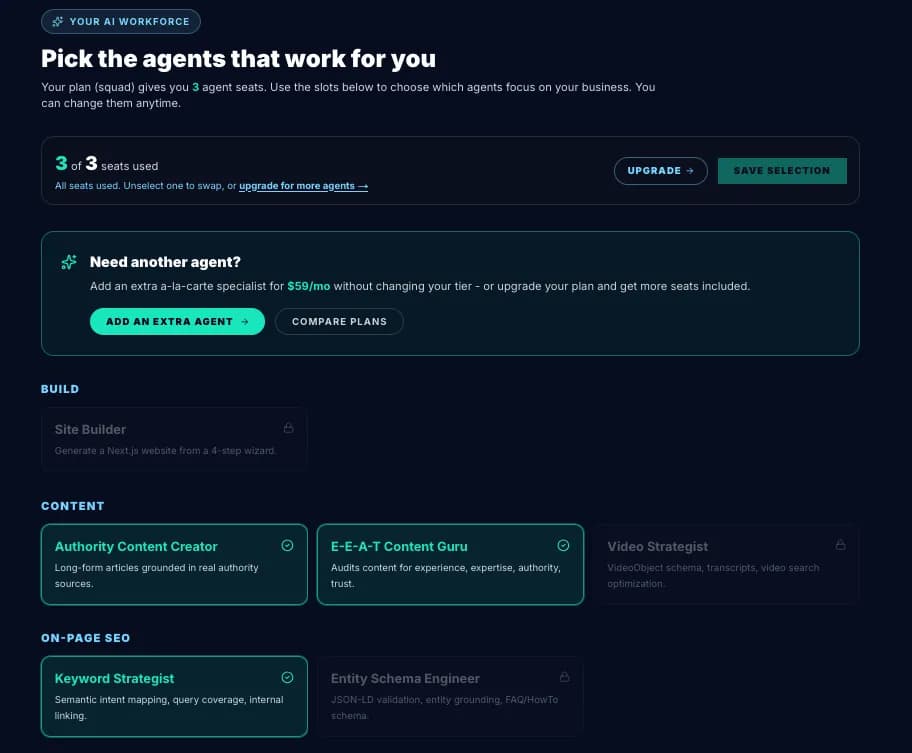
Haga clic en Mis agentes de IA. Esta es la selección de plazas.
Su plan le da un número de plazas: Soloist 1, Squad 3, Department 5, Empire los 25. Usted elige qué agentes ocupan esas plazas. Necesita uno más? Haga clic en Agregar un agente extra en esa página. Cada agente extra cuesta $59 al mes.
No sabe por dónde empezar? Elija los agentes que van con su problema más grande de hoy. Los puede cambiar después sin costo: quite uno y elija otro.
Site Builder
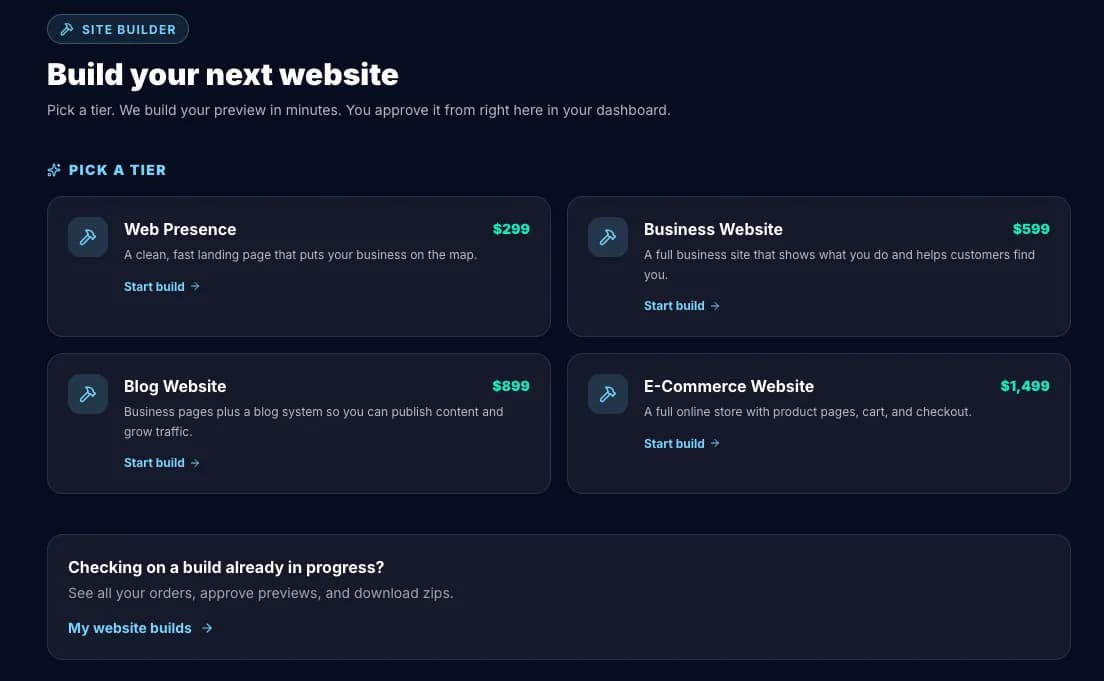
Haga clic en Site Builder y elija un paquete. El asistente lo lleva por 5 pasos cortos: sobre usted, opciones, estilo inicial, el ambiente y terminar. Luego paga.
Después del pago, construimos una vista previa de su sitio. Usted la revisa, pide cambios si quiere y luego la aprueba. Si lo hospedamos nosotros ($19 al mes, el primer mes se paga al comprar), el sitio sale en vivo en su propio dominio cuando agrega unos registros DNS. Si eligió hospedarlo usted, descarga un archivo zip del sitio.
Mis sitios creados
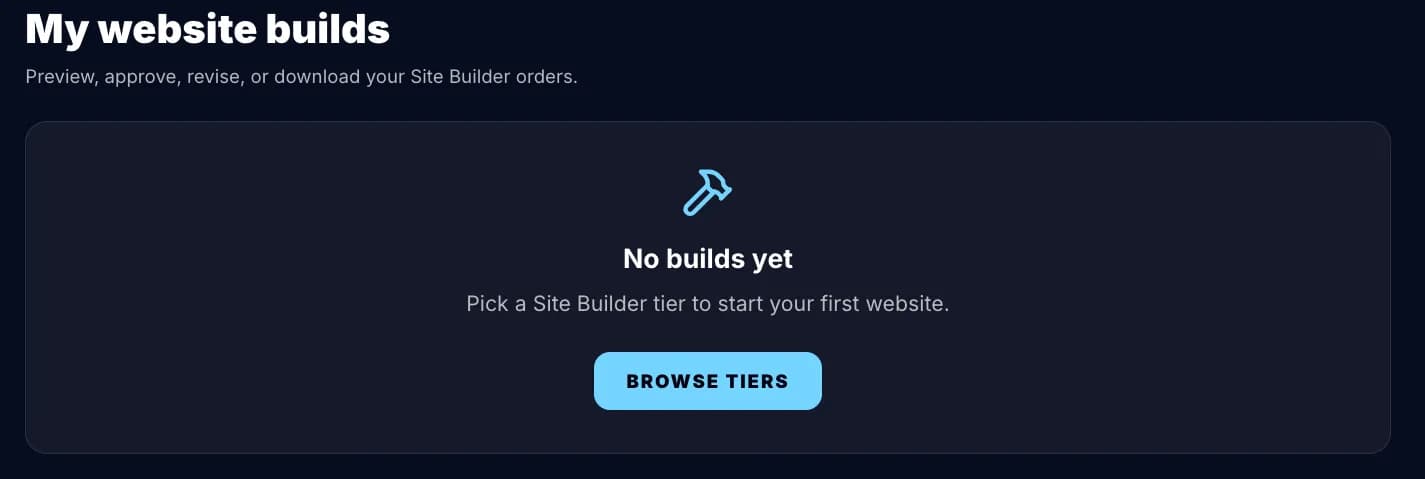
Haga clic en Mis sitios creados. Cada pedido de Site Builder aparece aquí con su estado, la URL de vista previa mientras se construye, y la URL en vivo una vez aprobado. Si hospedamos el sitio, abra el pedido y haga clic en Editar mi sitio para cambiar usted mismo los textos de sus páginas.
Optimizador de imágenes (incluido en todos los planes)
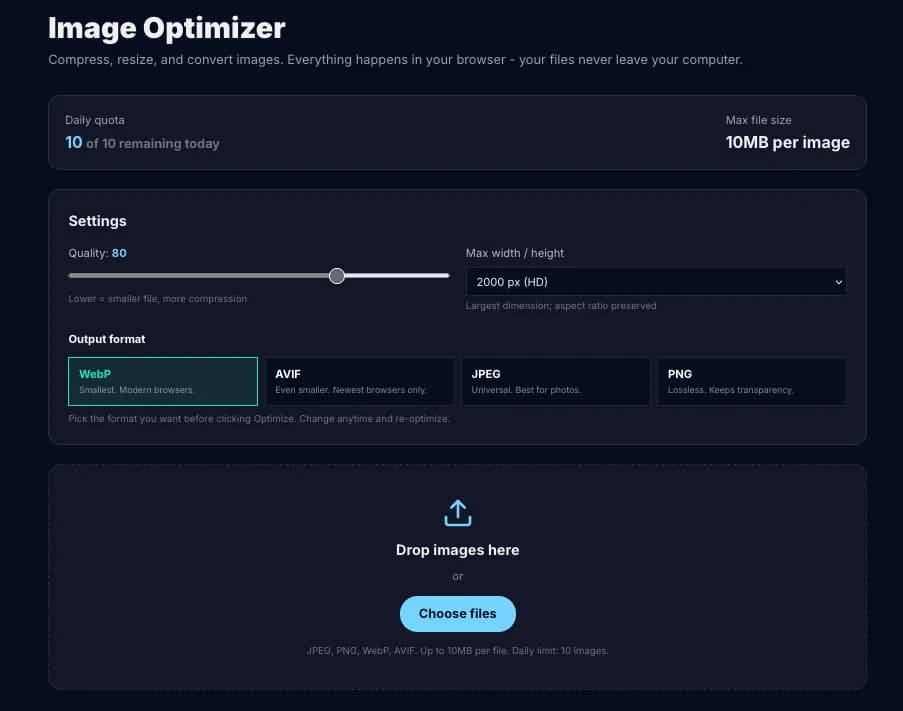
Haga clic en Optimizador de imágenes. Elija WebP, AVIF, JPEG o PNG, ponga un ancho máximo, ajuste la calidad, y haga clic en Optimizar.
- Suelte o haga clic para agregar imágenes. Varias a la vez está bien.
- Cupo diario: 10 imágenes por día, hasta 10 MB cada una.
- Re-optimizar: cambie formato o calidad y haga clic en Re-optimizar para crear otra versión.
- Descargar: archivo por archivo o como ZIP cuando tenga varios.
Las imágenes más livianas y en el formato correcto hacen que sus páginas carguen más rápido, y eso ayuda a sus Core Web Vitals. El asistente de Site Builder también enlaza aquí, y el enlace se abre en otra pestaña para que no pierda su progreso.
Vea la página pública del Optimizador para más detalle sobre formatos y límites.
Registros DNS
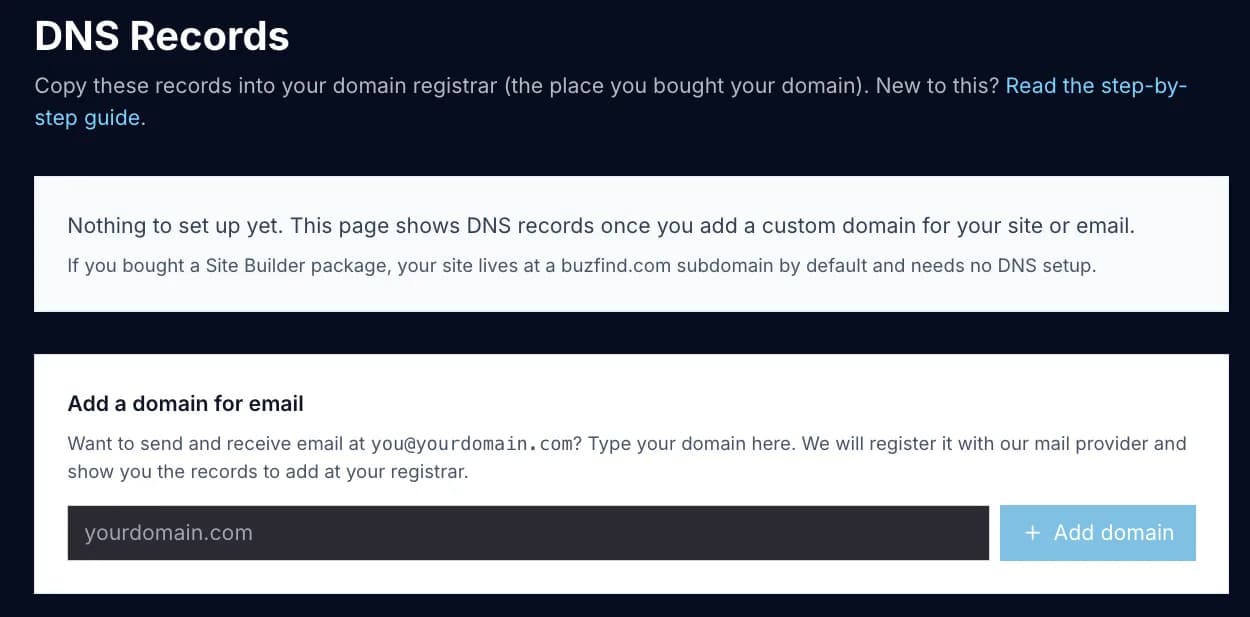
Haga clic en Registros DNS. Si trajo su propio dominio (sunegocio.com) o está configurando correo, aquí están los registros exactos para pegar en su registrador (el lugar donde compró el dominio: GoDaddy, Namecheap, etc.).
Vea la guía paso a paso configuración de DNS y correo si nunca ha editado DNS antes.
Buzones de correo
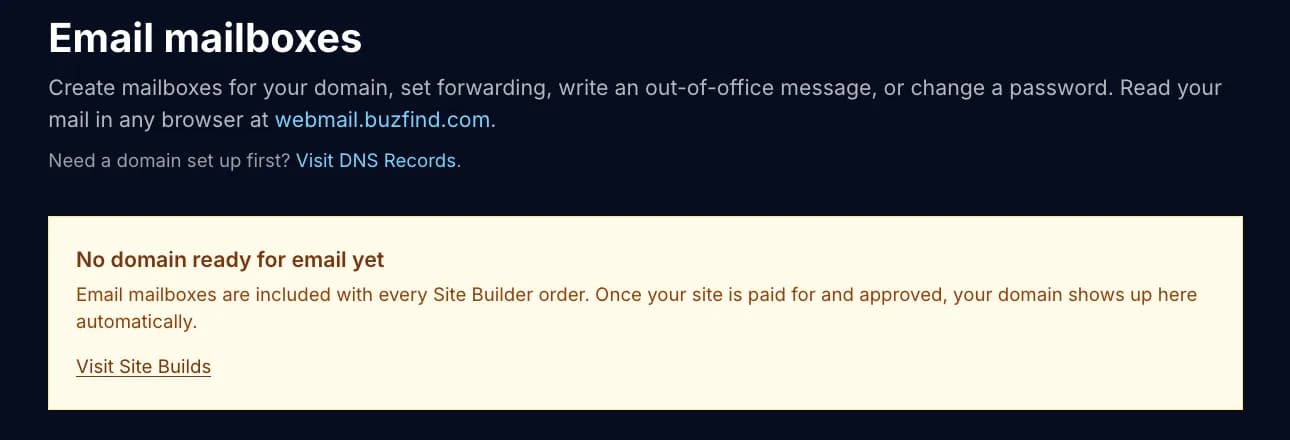
Haga clic en Buzones de correo. Cada Site Builder pagado incluye un buzón en el dominio del pedido.
En cada buzón puede hacer clic en Administrar para configurar reenvío, escribir un mensaje de fuera de oficina, o cambiar la contraseña. Lea su correo en cualquier navegador en webmail.buzfind.com.
Llaves API
Haga clic en Llaves API. Para desarrolladores que quieran conectar BuzFind a sus propias herramientas. La mayoría de los clientes puede pasar por alto esta sección.
El botón menta de ayuda (abajo a la derecha)
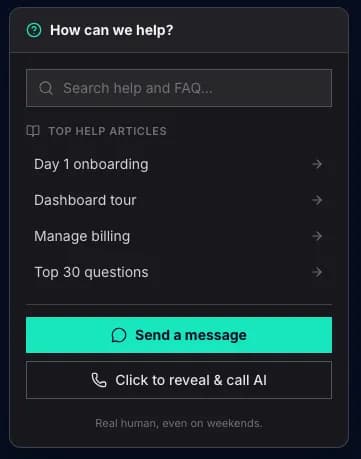
Abajo a la derecha en cada página del panel hay un botón color menta con un signo de interrogación. Al hacer clic:
- Una caja de búsqueda que busca en todo este centro de ayuda
- Enlaces rápidos a los artículos más leídos
- El teléfono directo de nuestro equipo: llamar a nuestro equipo
- Un enlace a contactar a soporte
¿Dónde está la facturación?
Haga clic en Administrar facturación al final de la barra lateral izquierda. Abre el portal de facturación de Stripe, donde puede cambiar de plan, actualizar su tarjeta, descargar facturas o cancelar.
Prefiere que lo hagamos nosotros? Escriba a y nos encargamos.
Vea administrar la facturación para los detalles completos.
Qué sigue
- Lea la lista de inducción si todavía no llenó su perfil del negocio
- Vea la lista de agentes para saber qué hace cada especialista
- Vea administrar la facturación para cambios de plan y cancelación